
Как подключить интерне через в Happ
Зелёная иконка VPN есть, а сайты не грузятся — формулировка «подключить интернет через Happ» обычно про это. На vpnwiki.biz проходим цепочку: подписка в боте, импорт профиля, Connect и признаки, что трафик идёт через туннель Nasa VPN.
Сколько устройств вообще можно добавить
Число устройств ограничено не фантазией, а тарифом. Базовые планы Happ обычно дают одно-два одновременных подключения, расширенные — три-пять. Важно: это лимит активных туннелей в моменте, а не общее количество профилей, которые вы вправе создать. Профилей может быть больше, чем слотов. После импорта проверьте IP, а не только иконку.
На практике это удобно. Вы можете завести профили для дома, работы и поездок, но держать включёнными только столько, сколько разрешает план. Если тариф на два устройства, а активны телефон и ноутбук, то планшет подключится лишь после того, как вы отключите VPN на одном из первых двух. Не копируйте один QR на два гаджета.
Когда лимит исчерпан, новое устройство либо не подключается, либо вытесняет самое старое соединение — поведение зависит от инфраструктуры. Чтобы не гадать, посмотрите точную цифру в боте Nasa VPN перед добавлением и оцените, хватит ли свободного места под ещё один гаджет именно сейчас. Pull подписки обновляет серверы после продления.
Если устройств стабильно больше, чем слотов, дешевле и спокойнее перейти на тариф пошире, чем каждый раз вручную жонглировать подключениями. Постоянное «выключи там, включи тут» быстро надоедает и приводит к ситуациям, когда нужный гаджет остаётся без VPN в самый неподходящий момент. Отзовите ключ, если продали старый телефон.
Пошаговое добавление нового устройства
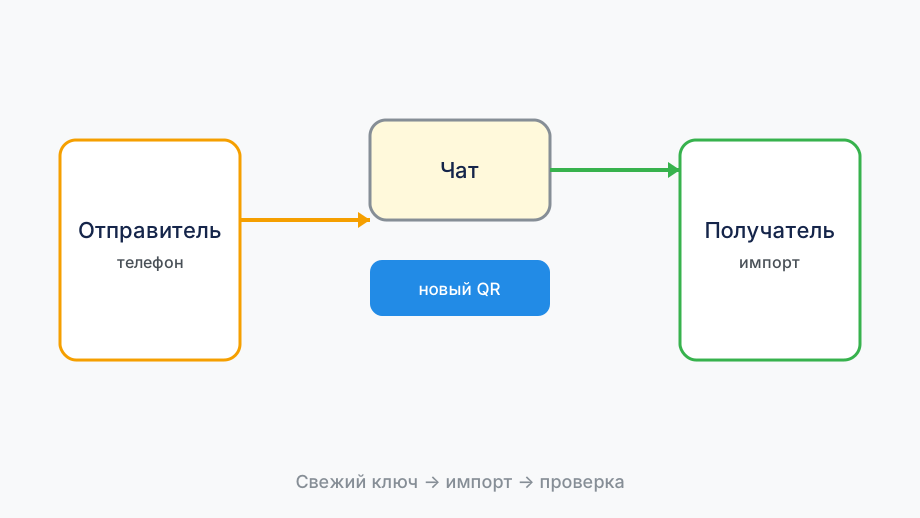
Начните с получения свежего профиля. В боте Nasa VPN запросите конфигурацию именно для нового устройства — так у него будет уникальный ключ. Не используйте для этого старую ссылку, которую вы когда-то отправляли себе же: она может быть привязана к другому профилю и приведёт к конфликту. Отзовите ключ, если продали старый телефон.
Дальше установите Happ на новое устройство из официального источника. На телефоне это магазин приложений или ссылка из официального канала; на компьютере — клиент с проверенной страницы. Не ставьте сборки с агрегаторов: именно на этом шаге чаще всего цепляют модифицированные версии, которые потом ведут себя непредсказуемо. Перед Connect загляните в бот — свободен ли слот.
Импортируйте профиль удобным способом: на телефоне проще всего отсканировать QR-код из бота, на компьютере — вставить текст конфигурации. После импорта в клиенте должен появиться список серверов. Если он пуст, профиль не распознан — проверьте, что скопировали конфигурацию целиком, без обрезанных строк. После импорта проверьте IP, а не только иконку.
Завершите подключением и проверкой. Нажмите Connect, дождитесь смены статуса и убедитесь, что внешний IP отличается от вашего обычного. Эта минута экономит часы: вы сразу видите, что новое устройство реально ходит через туннель, а не просто показывает зелёную иконку при фактически прямом соединении. Не копируйте один QR на два гаджета.
- Запросить отдельный профиль в боте Nasa VPN
- Установить Happ из официального источника
- Импортировать профиль (QR на телефоне, текст на ПК)
- Нажать Connect и проверить смену внешнего IP
- Убедиться, что прежние устройства продолжают работать
Проверка после подключения нового устройства
Смена IP — необходимый, но не единственный признак рабочего туннеля. Загляните ещё и в DNS: запросы должны уходить через VPN, а не утекать к вашему провайдеру. Любой публичный сервис проверки утечек показывает это за пару секунд и сразу видно, всё ли в порядке именно на новом устройстве. Не копируйте один QR на два гаджета.
Проверьте, что добавление не сломало уже работавшие гаджеты. Иногда новый телефон занимает последний слот, и старый ноутбук тихо перестаёт подключаться. Включите VPN на всех нужных устройствах по очереди и убедитесь, что они уживаются в рамках вашего лимита одновременных подключений. Pull подписки обновляет серверы после продления.
Полезно прогнать новое устройство по реальному сценарию, а не только по тесту. Откройте те сервисы, ради которых вообще нужен VPN, и убедитесь, что они работают с приемлемой скоростью. Синтетический speedtest показывает потолок, но повседневное ощущение даёт именно живая задача. Отзовите ключ, если продали старый телефон.
Если новое устройство подключается, но интернет вялый, попробуйте сменить сервер в профиле. Узлы дают разное качество в зависимости от маршрута к ним, и тот, что отлично работает на вашем основном телефоне, на новом гаджете в другой сети может оказаться медленнее ближайшего соседнего. Перед Connect загляните в бот — свободен ли слот.
Частые проблемы и как их избежать

Самая распространённая беда — взаимные обрывы из-за скопированного профиля. Если после добавления устройства начало штормить сразу оба, почти наверняка вы продублировали ключ вместо создания нового. Лечится просто: выдайте новому устройству собственную конфигурацию из бота и удалите чужую. Перед Connect загляните в бот — свободен ли слот.
Вторая проблема — забытые старые профили, висящие на сервере. Проданный телефон или давно неиспользуемый планшет может всё ещё занимать слот. Перед добавлением нового устройства имеет смысл навести порядок: деактивировать то, чем вы точно не пользуетесь, и освободить место без апгрейда тарифа. После импорта проверьте IP, а не только иконку.
Третья — установка из неофициального источника. Если новый клиент ведёт себя странно сразу после установки, не спешите винить профиль. Сначала убедитесь, что приложение скачано с проверенной страницы и его версия актуальна; устаревший или модифицированный клиент даёт сбои, которых нет у нормальной сборки. Не копируйте один QR на два гаджета.
И полезная привычка на будущее: сохраните рабочий профиль нового устройства в менеджере паролей или зашифрованной заметке. Если придётся переустанавливать систему или менять гаджет, вы восстановите доступ за пять минут, не дёргая поддержку и не запрашивая конфигурацию заново. Pull подписки обновляет серверы после продления.
Один пользователь — один профиль
Каждому новому пользователю выдавайте отдельную конфигурацию с уникальным ключом. Соблазн раздать всем одну и ту же ради простоты заканчивается одинаково: устройства начинают перебивать друг друга за единственный ключ, и пользователи жалуются на постоянные обрывы. Отдельный профиль на каждого — единственный надёжный способ.
Создавайте профили в боте Nasa VPN, помечая, для кого предназначен каждый. Если человек пользуется и телефоном, и планшетом, это уже два профиля и два слота, а не один «пользователь». Заранее проговорите это, иначе подписка, рассчитанная по числу людей, не вытянет фактическое число их устройств.
Отдельные профили дают приятный побочный эффект — изоляцию. Трафик одного пользователя не виден другим, каждый туннель независим. Это снимает значительную часть вопросов о приватности при совместном использовании: люди делят подписку и лимит, но не историю активности друг друга.
Изоляция работает и в обратную сторону: проблема у одного пользователя не ломает остальных. Если у кого-то устарел или повредился профиль, другие продолжают работать как ни в чём не бывало. Это удобно при поддержке — чинить нужно конкретную конфигурацию, а не весь общий доступ разом.